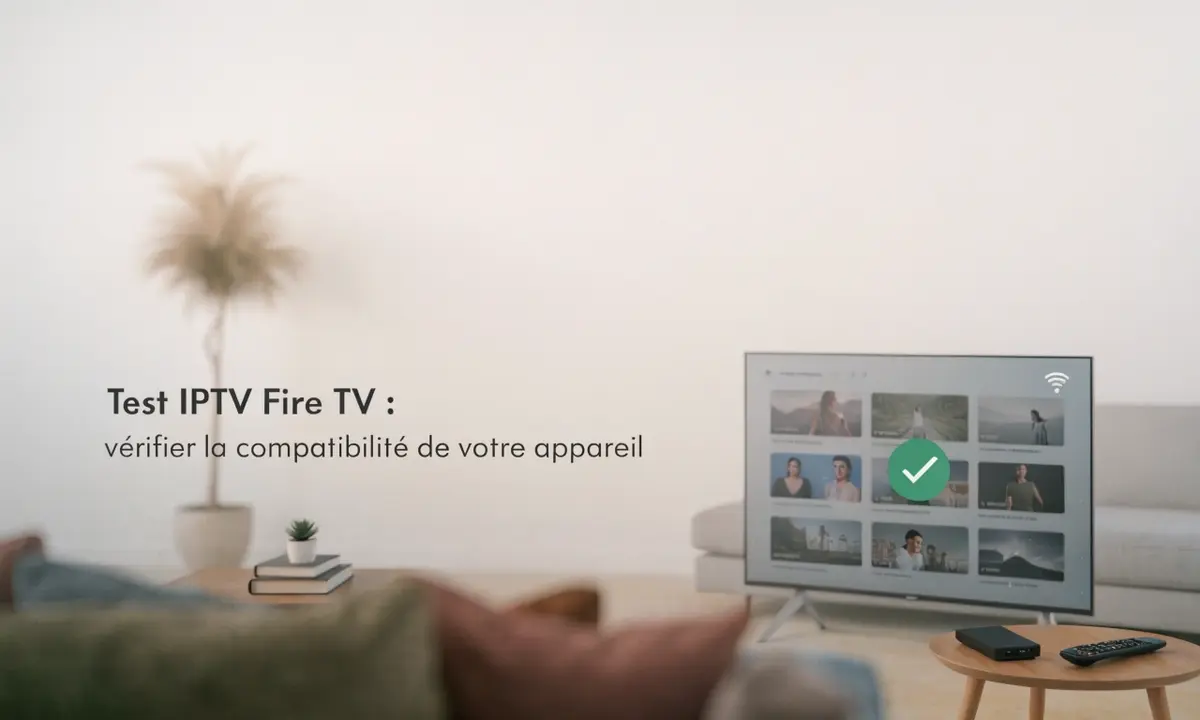

Vous possédez un Amazon Fire TV Stick, un Fire TV Cube ou un autre appareil Fire TV et vous souhaitez savoir s’il peut utiliser une application compatible ? La première étape consiste à identifier le modèle exact, la version du logiciel et les applications disponibles dans la boutique officielle Amazon.
La compatibilité ne dépend pas seulement du nom « Fire TV ». Elle peut varier selon la génération de l’appareil, la version de Fire OS, l’espace de stockage, la région et l’application utilisée. La qualité de lecture dépend également de la stabilité de votre connexion Internet.
Ce guide concerne uniquement la compatibilité technique et la configuration d’applications disponibles légalement. Utilisez exclusivement des services, programmes et contenus pour lesquels les droits nécessaires sont détenus.
Pour une vérification personnalisée, vous pouvez utiliser le test de compatibilité IPTV et transmettre uniquement les informations techniques nécessaires.
Quels appareils Fire TV peuvent être vérifiés ?
La famille Fire TV comprend plusieurs appareils. Il peut s’agir d’un Fire TV Stick, d’un Fire TV Stick Lite, d’un modèle 4K, d’un Fire TV Cube ou d’un téléviseur intégrant Fire TV. Ces appareils n’ont pas nécessairement les mêmes performances, la même capacité de stockage ou la même version de logiciel.
Pour éviter une vérification approximative, relevez le nom exact du modèle dans les paramètres. Si vous utilisez un téléviseur avec Fire TV intégré, notez également la marque et la référence du téléviseur.
| Information à relever | Pourquoi est-elle utile ? |
| Nom du modèle Fire TV | Les performances et les applications disponibles peuvent varier. |
| Version de Fire OS | Certaines applications exigent une version minimale du logiciel. |
| Espace de stockage disponible | Un manque d’espace peut empêcher l’installation ou les mises à jour. |
| Nom de l’application | Chaque application possède ses propres exigences. |
| Type de connexion | Le Wi-Fi et l’Ethernet peuvent offrir des niveaux de stabilité différents. |
| Message d’erreur | Il aide à distinguer un problème d’application, de réseau ou de compatibilité. |
Comment trouver le modèle et la version de Fire OS ?
Ouvrez les paramètres de votre appareil Fire TV et recherchez la rubrique consacrée à l’appareil, à My Fire TV ou aux informations générales. Les intitulés peuvent varier selon la génération et la version du logiciel.
Notez le nom du modèle, la version de Fire OS et l’espace de stockage disponible. Si vous utilisez un Fire TV intégré à un téléviseur, notez aussi la référence du téléviseur.
Vous pouvez également conserver la facture ou l’emballage afin de retrouver l’identifiant commercial du modèle. Pour une demande de compatibilité, la référence exacte est plus utile qu’une description générale comme « Fire Stick ».
Ne transmettez pas de numéro de série complet, de code privé, de mot de passe ou d’identifiant de compte. Pour une première vérification, le nom du modèle et la version du logiciel suffisent généralement.
Comment vérifier une application dans la boutique Amazon ?
Recherchez l’application depuis la boutique intégrée à votre appareil Fire TV. Vérifiez son nom exact, son éditeur, ses conditions d’utilisation et les appareils pris en charge.
Une application compatible doit être proposée dans une source officielle pour votre appareil et votre région. Si elle n’apparaît pas dans la boutique, plusieurs explications sont possibles : elle peut ne pas être compatible avec le modèle, ne pas être distribuée dans votre pays ou ne plus être proposée par son éditeur.
Évitez d’installer un fichier provenant d’un site inconnu pour contourner l’absence d’une application. Cette méthode peut exposer l’appareil à un logiciel malveillant, à une version modifiée ou à un dysfonctionnement difficile à diagnostiquer.
La présence d’une application dans la boutique ne garantit pas à elle seule la qualité de lecture. Il faut également tenir compte de la connexion, de l’espace disponible et des exigences du service utilisé.
Quelle connexion utiliser sur Fire TV ?
Le Wi-Fi peut convenir lorsque le Fire TV est proche du routeur et que le signal est stable. La distance, les murs, les interférences et les autres appareils connectés peuvent réduire la qualité de la connexion.
Un adaptateur Ethernet compatible peut être envisagé lorsque vous souhaitez tester une connexion filaire. Il permet de comparer les résultats avec le Wi-Fi et peut améliorer la stabilité du réseau. Il ne rend toutefois pas une application compatible avec un modèle qui ne la prend pas en charge.
| Symptôme observé | Vérification prioritaire |
| L’application ne s’installe pas | Vérifier le modèle, la version de Fire OS et l’espace disponible. |
| La lecture se met en mémoire tampon | Tester la stabilité du Wi-Fi ou comparer avec une connexion Ethernet. |
| L’application se ferme | Redémarrer l’appareil, vérifier les mises à jour et libérer de l’espace. |
| Écran noir | Vérifier l’application, ses paramètres et la source utilisée. |
| L’application n’apparaît pas | Vérifier la région, le modèle et les informations officielles de l’éditeur. |
Que faire si l’application ne fonctionne pas ?
Commencez par redémarrer complètement le Fire TV. Vérifiez ensuite les mises à jour de Fire OS et de l’application. Une mise à jour peut corriger un problème, mais elle ne rend pas nécessairement un ancien modèle compatible avec une application récente.
Contrôlez l’espace de stockage disponible. Un appareil presque plein peut ralentir l’installation, empêcher les mises à jour ou provoquer la fermeture d’une application.
Vérifiez la connexion depuis un autre appareil. Si le Wi-Fi est instable, rapprochez le routeur, limitez les téléchargements simultanés ou essayez une connexion Ethernet lorsque votre matériel le permet.
Vous pouvez aussi vider le cache de l’application depuis les paramètres du Fire TV. Cette opération peut résoudre certains problèmes temporaires. Elle ne supprime pas une incompatibilité technique entre l’application et l’appareil.
Avant de réinitialiser le Fire TV, sauvegardez les informations nécessaires et vérifiez les conséquences de cette opération. Une réinitialisation peut supprimer des applications, des réglages et des comptes enregistrés.
Problèmes fréquents sur Fire TV Stick
L’application n’apparaît pas dans la boutique
Vérifiez le modèle, la région du compte et la disponibilité annoncée par l’éditeur. Une application peut être limitée à certains appareils ou à certaines zones géographiques.
Le Fire TV est lent
Redémarrez l’appareil, installez les mises à jour et supprimez les applications inutilisées. Vérifiez également l’espace de stockage et la température de l’appareil.
La vidéo se bloque ou se met en mémoire tampon
Testez la connexion sur plusieurs appareils. Rapprochez le Fire TV du routeur ou essayez une connexion filaire compatible. Si une seule application est concernée, le problème peut venir de cette application ou du service utilisé.
L’écran reste noir
Vérifiez la source sélectionnée, le câble HDMI, l’entrée du téléviseur et les paramètres de l’application. Notez si l’écran noir concerne toutes les applications ou une seule.
L’application se ferme immédiatement
Vérifiez les mises à jour, l’espace disponible et la compatibilité du modèle. Vous pouvez vider le cache de l’application et redémarrer l’appareil. Évitez les versions modifiées provenant de sources inconnues.
Fire TV et compatibilité des applications
La compatibilité d’une application dépend de plusieurs éléments. Le système Fire OS doit être pris en charge. Le modèle doit disposer des ressources nécessaires. L’application doit être disponible dans la boutique officielle et dans la région concernée.
Les exigences peuvent également varier entre une application conçue pour un téléphone et une application conçue pour un téléviseur. Une application mobile n’est pas automatiquement adaptée à l’interface, à la télécommande ou à la résolution d’un Fire TV.
Avant toute installation, vérifiez les informations de l’éditeur. Utilisez une application officielle et respectez ses conditions d’utilisation. Ne communiquez jamais vos identifiants à une personne qui vous propose de configurer l’appareil à distance.
Demander un test de compatibilité Fire TV
Pour obtenir une vérification plus précise, préparez le nom exact du modèle Fire TV, la version de Fire OS, le nom de l’application et le type de connexion. Vous pouvez ensuite remplir le formulaire de test de compatibilité ou nous contacter sur WhatsApp.
Pour une première vérification, les informations suivantes sont généralement suffisantes :
•modèle du Fire TV ou du Fire TV Stick ;
•version de Fire OS ;
•nom de l’application ;
•type de connexion ;
•description du problème rencontré.
Ne transmettez jamais de mot de passe, de code d’activation, de playlist privée, d’identifiant de compte ou de donnée bancaire.
Faut-il utiliser un appareil externe différent ?
Si l’application souhaitée n’est pas disponible sur votre Fire TV, vous pouvez vérifier si l’éditeur propose une version compatible avec un autre appareil officiellement pris en charge. Comparez le système, la boutique d’applications, la capacité de stockage, la résolution et la connectique.
Un autre appareil ne garantit pas l’accès à un service ou à un contenu. Il fournit uniquement un environnement technique différent. Utilisez toujours des applications et des services dont l’utilisation est autorisée.
Avant d’acheter un nouvel appareil, vérifiez les conditions de compatibilité, les mises à jour disponibles, la garantie et les conditions de retour.
Questions fréquentes sur la compatibilité IPTV Fire TV
Tous les Fire TV Stick sont-ils compatibles avec les applications IPTV ?
Non. Les modèles Fire TV peuvent avoir des performances, des versions de Fire OS et des capacités de stockage différentes. Il faut vérifier le modèle précis et la disponibilité de l’application dans la boutique officielle.
Comment connaître la version de Fire OS ?
Ouvrez les paramètres du Fire TV et consultez la rubrique consacrée à l’appareil ou à My Fire TV. La version du logiciel y est généralement affichée avec le modèle et les informations de stockage.
Pourquoi une application n’est-elle pas disponible sur mon Fire TV ?
Elle peut ne pas être compatible avec votre modèle, ne pas être distribuée dans votre région ou ne plus être proposée par son éditeur. Vérifiez les informations officielles avant toute autre installation.
Le Wi-Fi suffit-il pour utiliser une application compatible ?
Le Wi-Fi peut suffire si le signal est stable. La qualité dépend de la distance du routeur, des obstacles, des interférences et de l’utilisation simultanée du réseau.
L’Ethernet améliore-t-il toujours la lecture ?
Une connexion Ethernet peut améliorer la stabilité du réseau, mais elle ne corrige pas une incompatibilité d’application, un problème de service ou un appareil trop ancien.
Que faire si mon Fire TV est presque plein ?
Supprimez les applications inutilisées, effacez les données temporaires lorsque cela est approprié et installez les mises à jour. Vérifiez les conséquences avant de supprimer une application ou ses données.
Puis-je installer un fichier trouvé sur un site Internet ?
Il est préférable d’utiliser uniquement la boutique officielle ou une source recommandée par l’éditeur. Les fichiers provenant de sources inconnues peuvent contenir des logiciels malveillants ou des versions modifiées.
Quelles informations dois-je envoyer pour une vérification ?
Indiquez le modèle Fire TV, la version de Fire OS, le nom de l’application, le type de connexion et le message d’erreur éventuel. Ne transmettez aucun mot de passe, code privé ou identifiant de compte.
Conclusion
Pour réussir un test IPTV sur Fire TV, vérifiez d’abord le modèle exact, la version de Fire OS, l’application disponible dans la boutique officielle et la stabilité de la connexion. Ces éléments permettent de distinguer une incompatibilité d’un problème temporaire de réseau ou de configuration.
Si vous avez encore un doute, utilisez le test de compatibilité IPTV avec les informations techniques de votre appareil. Cette démarche permet de choisir une configuration adaptée sans transmettre de données sensibles.
Articles associés
•Test de compatibilité IPTV pour votre appareil
•Test IPTV Android TV : compatibilité et configuration
•Compatibilité IPTV sur box Android
•Voir les services disponibles
Références
[2] Documentation officielle Amazon Fire TV
[3] Google Search Central — Guide de démarrage SEO
[4] Google Search Central — Introduction aux données structurées