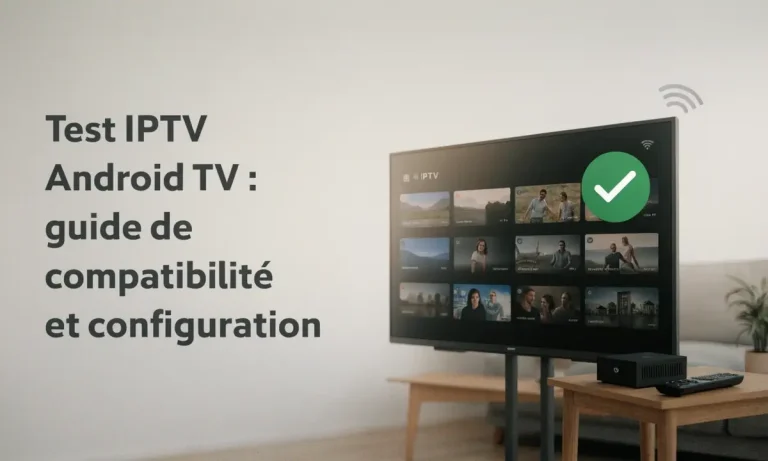

Android TV, Google TV et les boîtiers Android permettent d’installer des applications de streaming depuis Google Play. Pour configurer un service IPTV, il faut d’abord vérifier la compatibilité de l’appareil, installer un lecteur adapté, puis ajouter les informations d’un service et de contenus pour lesquels vous disposez des droits nécessaires.
Ce guide présente une méthode générale. Les noms des menus peuvent varier selon la marque du téléviseur, le fabricant du boîtier, la version d’Android et la langue de l’interface.
Important : un lecteur IPTV ne fournit pas automatiquement de chaînes, de films ou de séries. Utilisez uniquement des services, listes de lecture et contenus légalement autorisés. Ne téléchargez pas d’applications modifiées depuis des sites inconnus.
Android TV, Google TV et boîtier Android : quelle différence ?
Ces appareils utilisent des environnements proches, mais leur interface et leurs fonctions peuvent différer.
| Appareil | Description | Point à vérifier |
| Android TV | Système intégré à certains téléviseurs et boîtiers certifiés | Version Android TV et disponibilité de Google Play |
| Google TV | Interface plus récente construite sur Android TV | Applications compatibles avec le modèle |
| Boîtier Android TV | Appareil externe relié en HDMI | Certification, mises à jour et télécommande |
| Boîtier Android générique | Appareil pouvant utiliser une version Android classique | Compatibilité réelle avec les applications TV |
Un boîtier Android générique peut installer certaines applications, mais son interface, ses mises à jour et sa compatibilité avec la télécommande peuvent être moins adaptées à la télévision.
Ce qu’il faut avant de commencer
Préparez les éléments suivants :
•un téléviseur avec une entrée HDMI si vous utilisez un boîtier externe ;
•une connexion Internet stable ;
•un compte Google lorsque le Play Store le demande ;
•un lecteur IPTV disponible dans Google Play ;
•les informations d’un service autorisé ;
•une télécommande fonctionnelle ;
•suffisamment d’espace de stockage.
Notez la marque et le modèle exacts du téléviseur ou du boîtier. Ces informations seront utiles si vous devez vérifier la compatibilité auprès de l’éditeur de l’application ou du support.
1. Brancher et démarrer un boîtier Android
Si vous utilisez un boîtier externe, branchez-le sur un port HDMI du téléviseur. Utilisez l’adaptateur secteur fourni par le fabricant afin d’éviter une alimentation insuffisante.
Sélectionnez ensuite la bonne source HDMI avec la télécommande du téléviseur. Au premier démarrage, suivez l’assistant pour :
1.choisir la langue ;
2.connecter le boîtier au Wi-Fi ou à Ethernet ;
3.associer un compte Google si nécessaire ;
4.accepter les conditions du système ;
5.installer les mises à jour proposées ;
6.régler la résolution adaptée au téléviseur.
Si l’image est instable ou si le boîtier redémarre, vérifiez l’alimentation et le câble HDMI avant de configurer l’application.
2. Connecter Android TV à Internet
Ouvrez les paramètres du système, puis la rubrique réseau. Sélectionnez votre réseau Wi-Fi et saisissez le mot de passe. Si le boîtier possède un port Ethernet, cette connexion peut être préférable pour une lecture stable.
Pour améliorer la connexion :
•placez le routeur dans une zone dégagée ;
•rapprochez l’appareil du routeur si vous utilisez le Wi-Fi ;
•évitez les téléchargements pendant la lecture ;
•redémarrez le routeur en cas de problème temporaire ;
•testez la connexion depuis la pièce où se trouve le téléviseur.
À titre de repère, les exigences de lecture vidéo de Google mentionnent environ 5 Mb/s pour la HD 1080p et 20 Mb/s pour la 4K UHD. Ces valeurs ne constituent pas une garantie pour tous les services. Plusieurs appareils connectés et un Wi-Fi instable nécessitent une marge supplémentaire.
3. Mettre Android TV à jour
Avant d’installer le lecteur, vérifiez les mises à jour du système et du Google Play Store. Un appareil non mis à jour peut présenter des problèmes de compatibilité ou de sécurité.
Les menus varient selon le fabricant. Recherchez généralement une rubrique comme :
•Paramètres → Système → Mise à jour ;
•Paramètres → À propos → Mise à jour du système ;
•Paramètres → Préférences de l’appareil → À propos.
Ne débranchez pas le boîtier pendant une mise à jour. Vérifiez également que l’espace de stockage est suffisant.
4. Installer un lecteur IPTV depuis Google Play
Google indique que les applications Android TV peuvent être recherchées et installées depuis le Play Store de l’appareil.
Procédure générale
1.Ouvrez l’onglet Applications ou Google Play Store.
2.Sélectionnez l’icône de recherche.
3.Saisissez le nom du lecteur souhaité.
4.Ouvrez la fiche de l’application.
5.Vérifiez le nom de l’éditeur et les informations de compatibilité.
6.Sélectionnez Installer.
7.Attendez la fin de l’installation.
8.Choisissez Ouvrir.
Privilégiez les applications publiées par un éditeur identifiable. Une application de lecture ne fournit pas automatiquement un catalogue et sa présence sur Google Play ne garantit pas la légalité des sources ajoutées par l’utilisateur.
Si l’application n’apparaît pas
L’application peut ne pas être compatible avec votre version d’Android TV, votre modèle ou votre région. Elle peut également être conçue uniquement pour les téléphones et non pour les appareils commandés avec une télécommande.
Dans ce cas, consultez la documentation officielle de l’éditeur ou demandez au support quelle application compatible est recommandée. Évitez d’installer un fichier APK provenant d’un site inconnu.
5. Configurer un service autorisé
Ouvrez le lecteur installé et consultez la méthode de connexion proposée. Les informations demandées dépendent du service et de l’application.
| Information | Utilisation générale |
| Identifiant et mot de passe | Connexion à un compte personnel fourni par le service |
| Adresse de portail | Adresse fournie par un service compatible |
| Liste de lecture | Source dans un format pris en charge et autorisé |
| Code d’activation | Code associé à l’application ou au compte |
| Données EPG | Guide des programmes fourni par le service |
Saisissez les informations sans espaces supplémentaires et vérifiez chaque caractère. Ne publiez jamais vos identifiants dans un commentaire, une capture d’écran ou un forum.
Le lecteur ne peut afficher que les contenus, catégories et données reçus du service configuré. Si un guide ou une catégorie n’apparaît pas, vérifiez d’abord que le service fournit réellement cette information.
6. Tester la lecture
Commencez par un contenu autorisé en qualité standard ou HD. Vérifiez ensuite :
•l’image ;
•le son ;
•la synchronisation ;
•les sous-titres lorsqu’ils sont proposés ;
•les pistes audio disponibles ;
•le guide des programmes ;
•les favoris ;
•la stabilité pendant plusieurs minutes.
Si la HD fonctionne mais que la 4K coupe, vérifiez le débit, le câble HDMI, la compatibilité du téléviseur et la puissance du boîtier. La présence d’une option 4K dans l’application ne garantit pas que tout le matériel et le service la prennent en charge.
7. Organiser l’application
Après le test, placez le lecteur parmi les premières applications pour y accéder rapidement. Vous pouvez généralement modifier les favoris, les catégories visibles et la langue de l’interface.
Selon le lecteur, vous pouvez également régler :
•le lecteur vidéo interne ;
•la taille et la langue des sous-titres ;
•les pistes audio ;
•le format d’image ;
•le contrôle parental ;
•la lecture automatique ;
•le délai de mise en mémoire tampon.
Notez les réglages d’origine avant de modifier les options avancées. Une configuration inadaptée peut réduire la stabilité ou empêcher certains flux de fonctionner.
8. Résoudre les problèmes de connexion
Le Play Store ne s’ouvre pas
Vérifiez la connexion Internet, la date et l’heure du système, puis redémarrez l’appareil. Contrôlez également l’espace de stockage et les mises à jour disponibles.
Si le problème persiste, ouvrez les paramètres des applications et vérifiez le cache du Google Play Store. La suppression des données peut déconnecter le compte et réinitialiser certains réglages.
L’application ne répond pas
Redémarrez Android TV, mettez l’application à jour et vérifiez l’espace disponible. Vous pouvez également vider son cache depuis les paramètres des applications.
N’utilisez la suppression complète des données qu’après avoir noté les informations nécessaires à la reconfiguration du service autorisé.
L’image coupe ou charge lentement
Une mise en mémoire tampon peut venir du Wi-Fi, du routeur, de l’appareil, du lecteur ou du flux.
Effectuez ces tests :
1.lancez une autre application vidéo ;
2.redémarrez le routeur et Android TV ;
3.essayez Ethernet ;
4.réduisez temporairement la qualité ;
5.fermez les applications inutilisées ;
6.vérifiez les mises à jour ;
7.comparez plusieurs contenus autorisés.
Si un seul contenu coupe, contactez le service concerné avec le modèle de l’appareil et le message d’erreur, sans envoyer votre mot de passe publiquement.
La télécommande ne fonctionne pas correctement
Remplacez les piles, redémarrez l’appareil et vérifiez l’appairage Bluetooth lorsque cette fonction est utilisée. Une application conçue uniquement pour un écran tactile peut également être difficile à utiliser avec une télécommande.
9. Vérifier la compatibilité 4K et HDR
La lecture 4K dépend de plusieurs éléments :
•le téléviseur ;
•le boîtier ;
•le câble HDMI ;
•le lecteur ;
•le flux ;
•la connexion Internet ;
•les réglages d’affichage.
Vérifiez que la résolution sélectionnée correspond à ce que le téléviseur prend en charge. Une image noire ou instable peut venir d’un réglage de sortie trop élevé pour l’écran ou le câble.
10. Sécurité et confidentialité
Pour protéger votre appareil :
•installez les applications depuis Google Play lorsque cela est possible ;
•vérifiez le nom de l’éditeur ;
•maintenez Android TV à jour ;
•n’installez pas d’application modifiée ;
•n’utilisez pas de liste ou de compte dont l’origine est incertaine ;
•ne partagez pas vos identifiants ;
•contrôlez les autorisations demandées ;
•désinstallez les applications inutilisées.
Google recommande d’utiliser les fonctions de vérification des applications et les réglages de sécurité disponibles sur Android TV.
Un lecteur officiel ne légalise pas une source non autorisée. Vérifiez toujours les droits liés au service et aux contenus utilisés.
Android TV ou Smart TV : quelle solution choisir ?
| Situation | Solution à envisager |
| Vous avez déjà une Smart TV compatible | Utiliser l’application disponible dans la boutique officielle |
| Votre TV est ancienne | Ajouter un boîtier Android TV ou un autre appareil compatible |
| Vous voulez une télécommande simple | Privilégier une application optimisée pour Android TV |
| Votre Wi-Fi est instable | Utiliser Ethernet lorsque c’est possible |
| Vous avez besoin de 4K | Vérifier toute la chaîne : box, câble, TV, application et flux |
| Votre application n’est pas disponible | Demander une solution officiellement compatible |
Questions fréquentes
Quelle application IPTV utiliser sur Android TV ?
Choisissez un lecteur disponible dans Google Play, compatible avec votre appareil et avec la méthode de connexion de votre service autorisé. Vérifiez l’éditeur, les fonctions, les autorisations et les conditions d’utilisation.
Peut-on installer une application Android sur n’importe quel boîtier ?
Non. La version d’Android, la puissance, la télécommande, la certification et la compatibilité de l’application peuvent varier. Une application mobile n’est pas toujours adaptée à un écran de télévision.
Pourquoi mon boîtier Android est-il lent ?
Le stockage peut être presque plein, la mémoire limitée, le système ancien ou trop d’applications peuvent fonctionner en arrière-plan. Redémarrez l’appareil, désinstallez les applications inutiles et installez les mises à jour.
Peut-on configurer le même service sur plusieurs appareils ?
Cela dépend des conditions de l’offre. Vérifiez le nombre d’appareils et de connexions simultanées autorisés avant d’utiliser le même compte.
Pourquoi l’EPG ou le guide des programmes ne s’affiche-t-il pas ?
Le guide doit être fourni par le service et correctement associé au lecteur. Vérifiez les réglages de l’application et contactez le service si les données ne sont pas disponibles.
Android TV fonctionne-t-il sans Internet ?
Le système et certaines applications peuvent fonctionner hors ligne, mais un service IPTV diffusé en direct nécessite généralement une connexion pour recevoir les flux.
Dois-je utiliser un VPN sur Android TV ?
Un VPN n’est pas nécessaire pour configurer un service autorisé et ne résout pas automatiquement les problèmes de buffering. Il peut modifier le débit ou la latence. Respectez les conditions du service et la réglementation applicable.
Conclusion
Pour configurer l’IPTV sur Android TV ou un boîtier Android, connectez d’abord l’appareil à Internet, installez les mises à jour et téléchargez un lecteur compatible depuis Google Play. Ajoutez ensuite les informations d’un service autorisé et testez la lecture avec une qualité adaptée à votre connexion.
En cas de problème, vérifiez successivement le réseau, l’application, le stockage, les mises à jour, la télécommande et la compatibilité du flux. N’installez pas de fichiers provenant de sources inconnues et ne partagez jamais vos identifiants.
Consultez notre page Test IPTV pour vérifier votre appareil et découvrez nos abonnements IPTV si l’offre correspond à vos besoins et aux conditions légales applicables.
Références
[1] Google — exigences système et appareils compatibles pour YouTube
[2] Google — télécharger ou supprimer des applications sur Android TV
[3] Google — protéger votre téléviseur contre les applications dangereuses