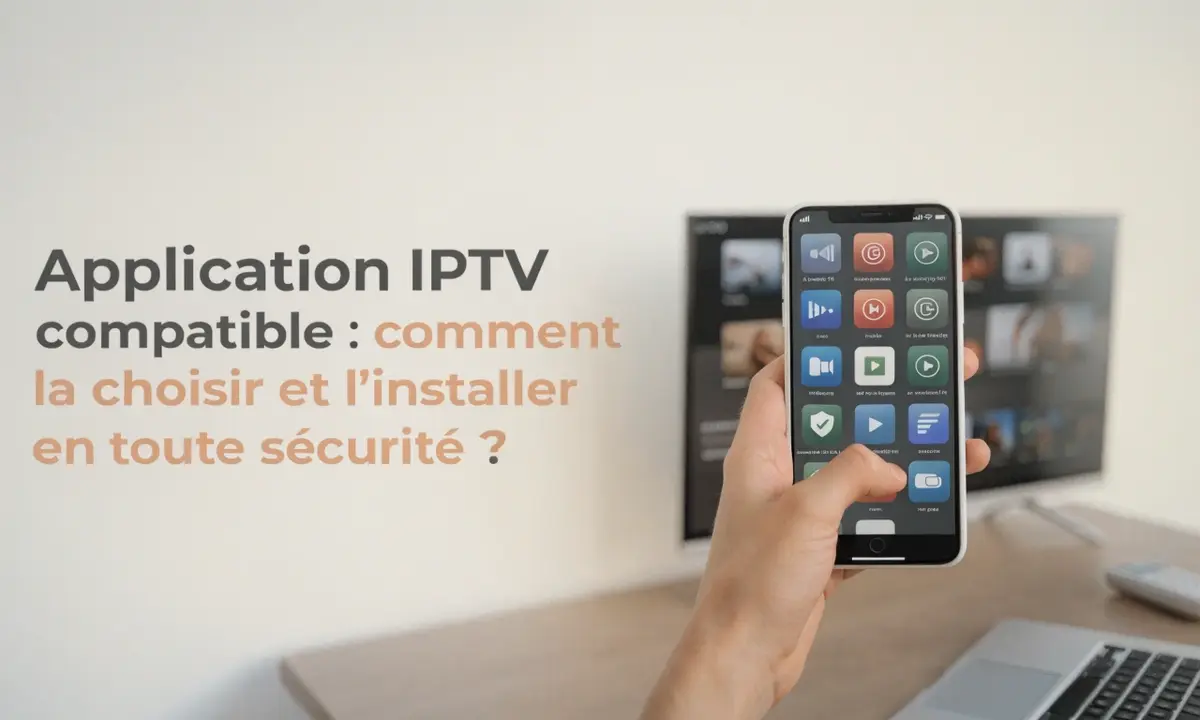

Le choix d’une application IPTV compatible ne dépend pas uniquement de la marque de votre téléviseur ou de votre box. Le modèle précis, le système installé, la boutique disponible, la version de l’application et la qualité de la connexion peuvent modifier le résultat. Une application visible sur un appareil peut être absente d’un autre modèle pourtant fabriqué par la même marque.
Avant toute configuration, commencez par relever les informations techniques de votre équipement et vérifiez l’application depuis une source officielle. Cette méthode limite les erreurs d’installation et permet de distinguer une incompatibilité logicielle d’un problème de réseau ou de réglage. La compatibilité ne constitue pas une garantie de disponibilité d’un contenu ou d’un service : utilisez uniquement des applications, services et contenus autorisés dans votre région.
Comment définir une application IPTV compatible ?
Une application compatible doit pouvoir être installée sur votre appareil et fonctionner avec son système, ses ressources matérielles et ses méthodes de contrôle. Il faut donc vérifier plusieurs éléments au lieu de se fier au seul nom « Smart TV », « Android TV » ou « Fire TV ».
Commencez par relever la marque et le modèle complet de l’appareil. Ajoutez la version du système, la boutique d’applications disponible et, si elle est déjà installée, la version de l’application concernée. Ces informations sont utiles pour comparer les exigences publiées par l’éditeur.
La compatibilité dépend également de l’usage. Une application peut s’installer correctement mais être difficile à utiliser avec une télécommande, manquer d’espace de stockage ou ne pas prendre en charge une fonction donnée. L’installation réussie ne signifie donc pas que toutes les fonctionnalités seront disponibles.
Où installer une application IPTV ?
Privilégiez la boutique officielle de votre appareil. Sur Android TV et Google TV, vérifiez le Play Store installé sur le téléviseur ou la box. Sur Fire TV, utilisez la boutique Amazon disponible sur l’appareil. Sur une Smart TV, consultez la boutique propre à la marque.
Avant l’installation, contrôlez le nom de l’éditeur, les conditions d’utilisation, les autorisations demandées et la date de mise à jour. Évitez les fichiers téléchargés depuis des sites inconnus, les liens reçus dans des messages non vérifiés et les versions modifiées qui contournent les restrictions de la boutique.
Les procédures peuvent différer selon le système. Pour un appareil Android TV, consultez aussi les recommandations du 1. Pour un téléviseur Samsung, reportez-vous au 2. Pour un téléviseur LG, utilisez le 3. Les appareils Fire TV doivent être vérifiés à partir de la documentation d’aide 4.
Quelles informations vérifier avant la configuration ?
Préparez une courte fiche technique avant de demander de l’aide. Elle doit contenir la marque, le modèle exact, la version du système et le type de connexion utilisé. Ajoutez le nom de l’application recherchée et le message d’erreur éventuel.
Sur une Smart TV, le modèle se trouve généralement dans les paramètres, dans la rubrique d’assistance ou sur l’étiquette de l’appareil. Sur une box ou un Fire TV, les informations sont accessibles dans les paramètres de l’appareil. Les intitulés peuvent varier selon la version du système.
Ne transmettez jamais votre mot de passe, votre code d’activation, votre playlist privée, vos identifiants personnels ou vos données bancaires. Si vous envoyez une capture d’écran, masquez les informations sensibles avant de la partager.
Que faire si l’application n’apparaît pas ?
Une application peut ne pas apparaître pour plusieurs raisons. Elle peut être incompatible avec le modèle, non disponible dans la région sélectionnée, retirée de la boutique ou réservée à une autre version du système. Un espace de stockage insuffisant peut également empêcher l’installation ou la mise à jour.
Vérifiez d’abord la connexion Internet et l’espace disponible. Redémarrez ensuite l’appareil, installez les mises à jour proposées et relancez la recherche dans la boutique officielle. Si l’application reste introuvable, ne forcez pas l’installation avec un fichier inconnu. Demandez à l’éditeur ou au support de l’appareil quelles solutions sont officiellement disponibles.
Pour un diagnostic plus précis, comparez votre situation avec les guides dédiés au 5, au 6 et à la 7. Chaque environnement possède ses propres contraintes.
Application installée mais lecture instable : que vérifier ?
Une application correctement installée peut tout de même rencontrer des problèmes de lecture. Vérifiez d’abord si le problème concerne toutes les applications ou une seule. Testez également plusieurs contenus autorisés afin de déterminer si l’incident est général ou limité à une source.
Redémarrez l’appareil et le routeur. Vérifiez la distance entre l’appareil et le routeur lorsque vous utilisez le Wi-Fi. Lorsque cela est possible, comparez le Wi-Fi avec une connexion Ethernet. Ce test peut aider à identifier une instabilité du réseau, mais un câble ne corrige pas une application incompatible ou un problème provenant du service utilisé.
Si les coupures persistent, vérifiez les mises à jour et l’espace de stockage. Évitez de réinitialiser complètement l’appareil sans avoir sauvegardé les informations nécessaires. Pour approfondir le diagnostic, consultez l’article consacré à l’8.
Faire vérifier la compatibilité de votre appareil
Avant de choisir une formule ou de demander une configuration, vous pouvez utiliser notre page de 9. Indiquez uniquement les informations techniques utiles : marque, modèle, système, application recherchée et type de connexion.
Cette vérification sert à identifier les étapes possibles et les limites techniques de votre équipement. Elle ne doit pas être présentée comme une garantie universelle de fonctionnement. Les conditions peuvent varier selon le modèle, la version logicielle, l’application, la connexion et la région.
Questions fréquentes
Toutes les applications IPTV fonctionnent-elles sur toutes les Smart TV ?
Non. Les Smart TV utilisent des systèmes et des boutiques différents. La compatibilité dépend du modèle, de la génération du téléviseur, de la région et de l’application publiée officiellement.
Est-il préférable d’installer une application depuis un fichier APK ?
La boutique officielle doit être privilégiée. Un fichier provenant d’une source inconnue peut présenter un risque de sécurité ou être incompatible avec votre système. Ne contournez pas les restrictions de la boutique sans vérifier les recommandations officielles de l’appareil et de l’éditeur.
Pourquoi une application est-elle disponible sur mon téléphone mais pas sur ma TV ?
Les versions mobiles et TV peuvent avoir des exigences différentes. L’éditeur peut aussi limiter la compatibilité à certains systèmes, modèles ou régions.
Une application compatible garantit-elle une lecture sans coupure ?
Non. La lecture dépend aussi de la connexion, du réseau local, de l’appareil, de l’application et de la source utilisée. La compatibilité indique seulement que l’installation et l’utilisation sont techniquement envisageables dans certaines conditions.
Quelles informations fournir pour obtenir un diagnostic ?
Fournissez la marque, le modèle exact, la version du système, le nom de l’application et le type de connexion. Ne transmettez jamais de mot de passe, de code privé, de playlist personnelle ou de donnée bancaire.
Conclusion
Choisir une application IPTV compatible demande de vérifier le modèle exact de l’appareil, le système installé, la boutique officielle et les exigences de l’éditeur. En cas de problème, distinguez une incompatibilité d’installation d’un incident de réseau ou de lecture. Cette démarche permet d’éviter les téléchargements risqués et les configurations inadaptées.
Pour obtenir une première orientation, utilisez la page 9. Préparez les informations techniques nécessaires, sans communiquer de données confidentielles.
Notice importante : la compatibilité varie selon le modèle, le système, l’application, la connexion et la région. Utilisez uniquement des services, applications et contenus autorisés. Ne transmettez jamais de mot de passe, code d’activation, playlist privée ou donnée bancaire.
Références
[1] Centre d’aide officiel Android TV
[2] Support officiel Samsung France
[3] Support officiel LG France
[5] Test IPTV Android TV — Box Internet
[6] Test IPTV Fire TV — Box Internet
[7] Compatibilité IPTV sur box Android — Box Internet