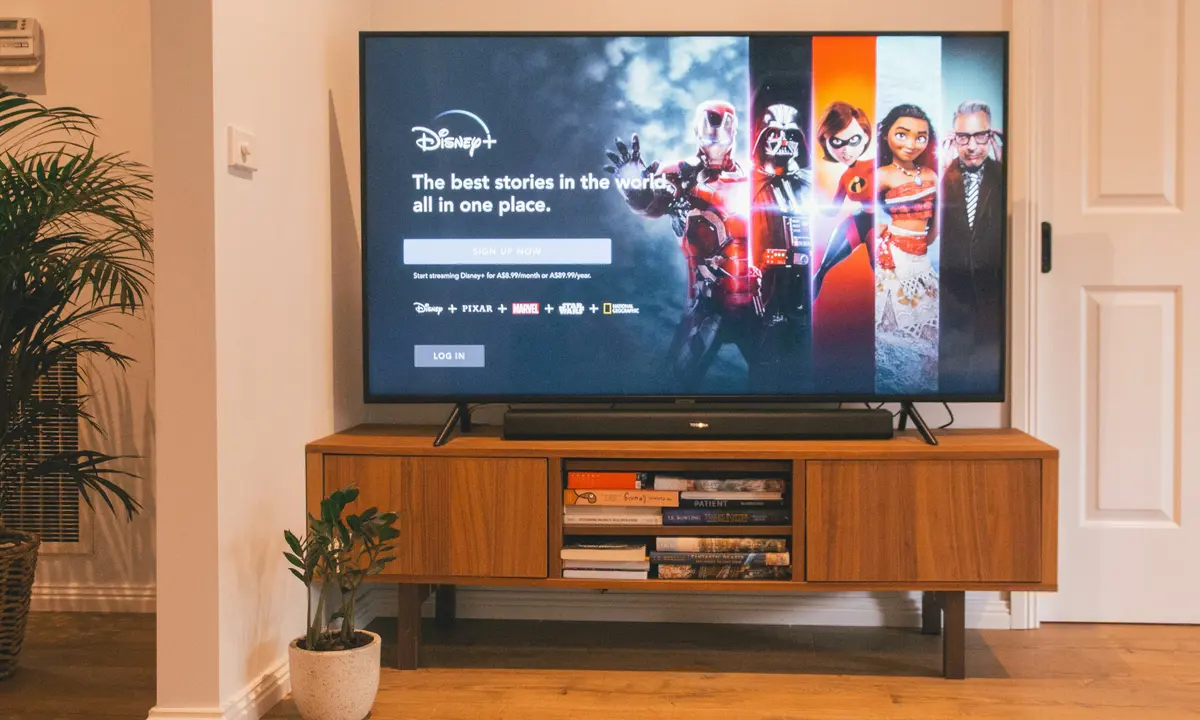

Installer une application IPTV sur une Smart TV est généralement simple lorsque l’application est disponible dans la boutique officielle du téléviseur. La procédure dépend toutefois de la marque, du système utilisé et de la disponibilité de l’application dans votre pays.
Ce guide explique les étapes principales pour les téléviseurs Samsung sous Tizen et LG sous webOS. Il s’applique uniquement à l’utilisation de services, d’applications et de contenus pour lesquels vous disposez des droits nécessaires.
Important : une application IPTV ne fournit pas automatiquement de chaînes ni de programmes. Elle sert à lire un service compatible. Vérifiez toujours que le fournisseur possède les autorisations nécessaires pour distribuer les contenus proposés.
Avant de commencer
Préparez les éléments suivants avant l’installation :
| Élément | Vérification recommandée |
|---|---|
| Connexion Internet | Connectez la TV au Wi-Fi ou, si possible, à un câble Ethernet. |
| Téléviseur | Notez la marque, le modèle et l’année de fabrication. |
| Compte utilisateur | Certaines boutiques peuvent demander un compte Samsung ou LG. |
| Application | Choisissez une application disponible dans la boutique officielle de votre téléviseur. |
| Informations d’accès | Utilisez uniquement les identifiants transmis par un service autorisé. |
| Mise à jour | Installez les mises à jour disponibles pour le téléviseur. |
Les noms des menus peuvent varier légèrement selon le modèle, la version du système et la langue de l’interface.
Étape 1 : vérifier la connexion Internet de la Smart TV
Ouvrez les paramètres réseau du téléviseur et vérifiez qu’il est bien connecté à Internet. Lancez ensuite une application de streaming déjà installée afin de confirmer que la connexion fonctionne.
Si la TV ne se connecte pas, redémarrez le routeur et le téléviseur. Lorsque c’est possible, utilisez un câble Ethernet pour réduire les variations liées au Wi-Fi. Une connexion stable est plus importante qu’un débit théorique élevé lorsque vous regardez une vidéo en direct.
Pour donner un ordre de grandeur, les recommandations de débit varient selon la résolution et le service utilisé. Google indique notamment environ 5 Mb/s pour la HD 1080p et 20 Mb/s pour la 4K UHD dans ses exigences de lecture vidéo.1 Ces valeurs constituent un repère et non une garantie : plusieurs appareils connectés, la qualité du Wi-Fi et la charge du réseau peuvent modifier le résultat.
Étape 2 : installer une application sur une Smart TV Samsung
Samsung distribue les applications compatibles par l’intermédiaire de la section Apps du téléviseur. La procédure officielle consiste généralement à ouvrir l’écran d’accueil, à accéder à Apps, à rechercher l’application, puis à sélectionner son installation.2
Procédure Samsung
- Appuyez sur le bouton Accueil de la télécommande.
- Ouvrez la rubrique Apps.
- Sélectionnez l’icône de recherche.
- Saisissez le nom de l’application souhaitée.
- Ouvrez la fiche de l’application correspondant à votre besoin.
- Sélectionnez Installer.
- Attendez la fin du téléchargement.
- Choisissez Ouvrir ou ajoutez l’application à l’écran d’accueil.
Si l’application n’apparaît pas dans les résultats, elle peut ne pas être compatible avec votre modèle, ne pas être disponible dans votre région ou avoir été retirée de la boutique. Dans ce cas, évitez d’installer un fichier provenant d’un site inconnu et vérifiez les informations publiées par l’éditeur de l’application.
Étape 3 : installer une application sur une Smart TV LG
Sur les téléviseurs LG compatibles, les applications sont généralement disponibles dans la section Apps ou dans le LG Content Store. LG précise que seules les applications prises en charge par webOS peuvent être installées directement sur le téléviseur.3
Procédure LG
- Appuyez sur le bouton Accueil de la télécommande.
- Ouvrez Apps ou LG Content Store.
- Sélectionnez l’icône de recherche.
- Recherchez le nom de l’application.
- Ouvrez sa fiche détaillée.
- Sélectionnez Installer.
- Attendez la fin de l’installation.
- Lancez l’application depuis l’écran d’accueil.
Selon le modèle, il peut être nécessaire d’être connecté à un compte LG ou d’accepter les conditions d’utilisation de la boutique. Si l’application est introuvable, contrôlez le pays configuré sur le téléviseur, la version de webOS et la compatibilité annoncée par l’éditeur.
Étape 4 : ouvrir l’application et ajouter un service autorisé
Après l’installation, ouvrez l’application et consultez les méthodes de connexion proposées. Les informations demandées peuvent différer selon l’application et le service utilisé.
| Information demandée | Signification générale |
|---|---|
| Identifiant et mot de passe | Données personnelles associées à votre accès. |
| Adresse de portail | Adresse fournie par le service compatible avec l’application. |
| Liste ou fichier de lecture | Format permettant de charger un contenu autorisé, lorsque le service le prévoit. |
| Code d’activation | Code temporaire ou associé à votre compte, selon l’application. |
Saisissez uniquement les informations reçues par un canal officiel. Vérifiez chaque caractère avant de valider. N’envoyez jamais vos identifiants dans un commentaire public, une capture d’écran ou un groupe de discussion.
Une fois la connexion configurée, ouvrez une chaîne ou un contenu autorisé afin de tester la lecture. Commencez par une qualité standard ou HD avant de tester la 4K.
Étape 5 : organiser l’application pour une utilisation simple
Après le premier lancement, prenez quelques minutes pour organiser les favoris et vérifier les réglages disponibles. Vous pouvez généralement :
- ajouter des chaînes ou contenus autorisés aux favoris ;
- choisir la langue de l’interface ;
- ajuster la qualité vidéo si l’application le permet ;
- activer ou désactiver la lecture automatique ;
- vérifier la date d’expiration de l’accès lorsque cette information est affichée ;
- protéger l’application ou le profil par un code si cette option existe.
Évitez de modifier les réglages avancés sans noter leur valeur initiale. Un changement de lecteur, de mode réseau ou de décodage peut rendre la lecture moins stable.
Que faire si l’application IPTV n’apparaît pas ?
Une application peut être absente pour plusieurs raisons. Le téléviseur peut être trop ancien, le système peut ne pas être pris en charge, l’application peut être limitée à certains pays ou le développeur peut avoir suspendu sa distribution.
Commencez par vérifier les points suivants :
- le téléviseur est connecté à Internet ;
- la date et l’heure sont correctes ;
- le système du téléviseur est à jour ;
- le pays ou la région du téléviseur est correctement configuré ;
- vous recherchez le nom exact de l’application ;
- l’application est bien compatible avec Samsung Tizen ou LG webOS.
Si l’application reste indisponible, utilisez uniquement une solution officiellement prise en charge par votre appareil. Une Smart TV Samsung ou LG ne permet pas nécessairement d’installer n’importe quelle application Android au moyen d’un fichier externe.
Résoudre les problèmes de lecture et de mise en mémoire tampon
Une image qui s’arrête ou se charge lentement peut être due à la connexion locale, au Wi-Fi, à l’application, au téléviseur ou au service utilisé. Suivez cette séquence de diagnostic :
1. Tester une autre application
Lancez une application de streaming déjà connue. Si toutes les applications rencontrent le même problème, la connexion ou le téléviseur est probablement en cause.
2. Redémarrer les équipements
Éteignez le téléviseur, débranchez-le pendant environ une minute, puis redémarrez-le. Faites de même avec le routeur si nécessaire.
3. Tester le réseau
Si la TV utilise le Wi-Fi, rapprochez-la du routeur ou testez temporairement une connexion Ethernet. Limitez les téléchargements et les vidéos en cours sur les autres appareils.
4. Réduire la qualité vidéo
La 4K demande davantage de débit et de stabilité que la HD. Si la lecture coupe en 4K, sélectionnez une qualité inférieure lorsque l’application et le service le permettent.
5. Mettre à jour l’application et le téléviseur
Installez les mises à jour disponibles depuis les menus officiels. Une version ancienne peut présenter des problèmes de compatibilité ou de sécurité.
6. Contacter le support
Si une seule application ou un seul service rencontre un problème après ces vérifications, transmettez au support la marque du téléviseur, le modèle, la version du système et une description précise de l’erreur. Ne transmettez pas votre mot de passe dans un message public.
Questions fréquentes
Peut-on installer n’importe quelle application IPTV sur une Smart TV ?
Non. L’application doit être disponible pour le système du téléviseur et distribuée par une source compatible. Les applications Android ne sont pas automatiquement compatibles avec Samsung Tizen ou LG webOS.
Faut-il une box Android pour utiliser un service IPTV ?
Pas toujours. Une Smart TV compatible peut suffire si l’application nécessaire est disponible dans sa boutique officielle. Une box externe peut être utile lorsque le téléviseur est ancien ou que l’application recherchée n’est pas disponible sur son système.
Pourquoi l’application fonctionne-t-elle sur mon téléphone mais pas sur ma TV ?
Les téléphones et les Smart TV n’utilisent pas nécessairement le même système. Une application mobile peut ne pas disposer d’une version Samsung Tizen ou LG webOS. Vérifiez toujours la liste des appareils pris en charge par l’éditeur.
Quelle vitesse Internet faut-il pour regarder la TV en direct ?
La vitesse nécessaire dépend de la résolution, de la compression, du nombre d’appareils connectés et de la stabilité du réseau. Une connexion stable est indispensable. Pour la 4K, prévoyez une marge supérieure aux besoins minimums annoncés par le service utilisé.
Est-il conseillé d’installer une application depuis une clé USB ?
Sur une Smart TV Samsung ou LG, privilégiez la boutique officielle et les instructions du fabricant. N’installez pas de fichier provenant d’une source inconnue, car il peut être malveillant, incompatible ou contraire aux conditions d’utilisation du téléviseur.
Que faire avant de choisir un abonnement IPTV ?
Vérifiez la compatibilité de votre appareil, la qualité de votre connexion, les modalités d’activation, les conditions de support et les droits associés aux contenus proposés. Vous pouvez également effectuer un test de compatibilité avant toute commande lorsque ce service est disponible.
Conclusion
Pour installer une application IPTV sur une Smart TV Samsung ou LG, connectez d’abord le téléviseur à Internet, ouvrez la boutique officielle, recherchez une application compatible et installez-la. Ajoutez ensuite les informations d’un service autorisé, puis testez la lecture avec une qualité adaptée à votre connexion.
Si l’application n’est pas disponible, ne forcez pas l’installation d’un fichier inconnu. Vérifiez plutôt la compatibilité du modèle, la région configurée et les solutions officiellement prises en charge. En cas de difficulté, notez le modèle du téléviseur et le message d’erreur avant de contacter l’assistance.
Vous pouvez consulter notre page Test IPTV pour vérifier la compatibilité de votre appareil, puis découvrir nos abonnements IPTV si l’offre correspond à vos besoins et aux conditions légales applicables.