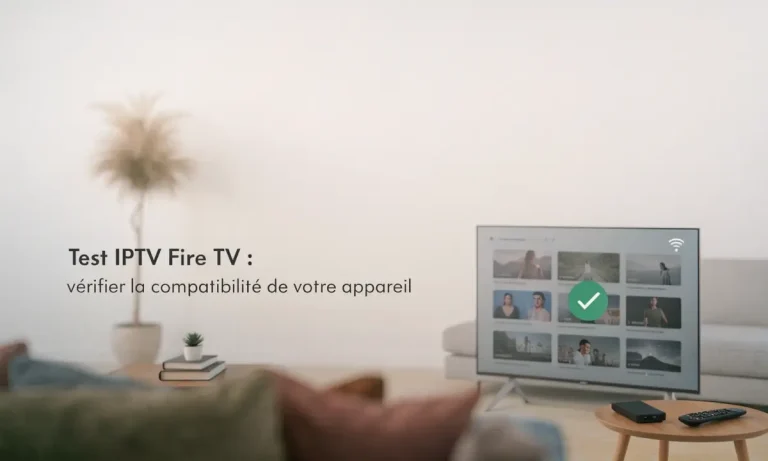
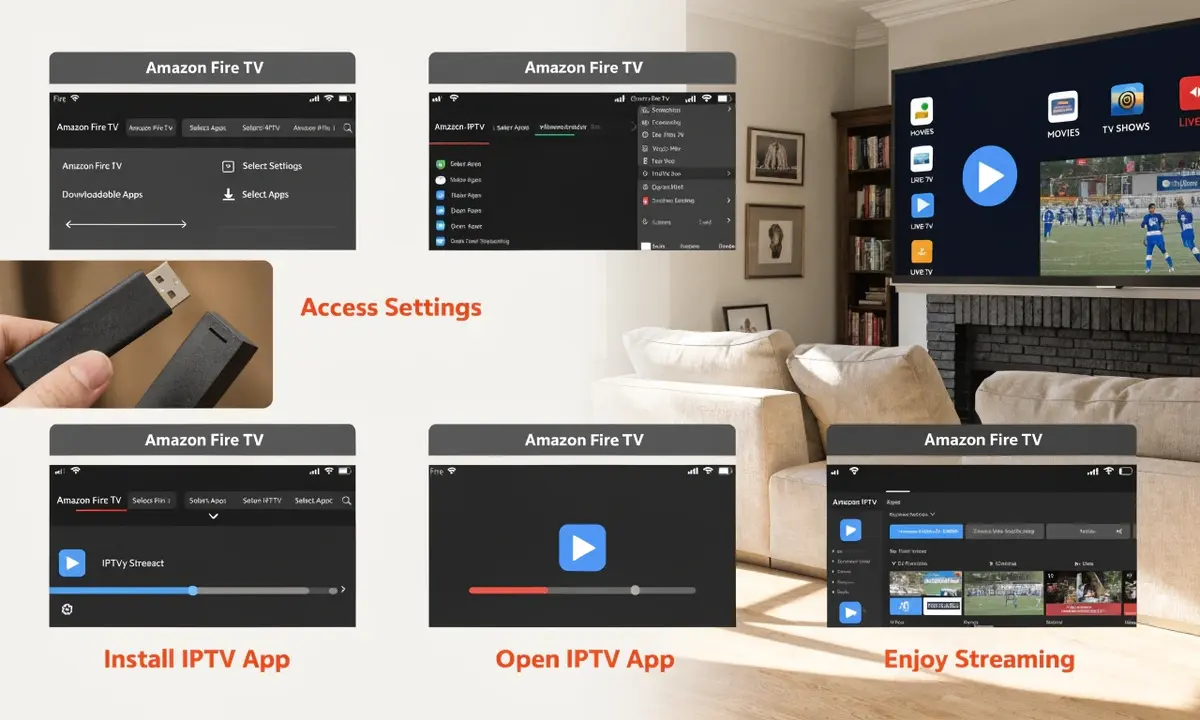

Le Fire TV Stick permet d’installer des applications de streaming et de lire des contenus compatibles sur un téléviseur. Pour utiliser un service IPTV, vous devez installer un lecteur compatible, puis ajouter les informations d’un service auquel vous êtes légalement autorisé à accéder.
Ce guide explique comment préparer le Fire TV Stick, installer une application depuis l’Amazon Appstore, la configurer et résoudre les problèmes courants.
Important : un lecteur IPTV ne fournit pas automatiquement de chaînes ou de programmes. Utilisez uniquement des services, des listes de lecture et des contenus dont la distribution et l’utilisation sont autorisées dans votre pays. N’utilisez pas ce guide pour contourner un abonnement, une protection technique ou des droits d’auteur.
Ce qu’il faut avant de commencer
| Élément | Ce qu’il faut vérifier |
| Fire TV Stick | Le boîtier est branché sur un port HDMI et sur son adaptateur secteur. |
| Compte Amazon | Le Fire TV Stick est associé à un compte Amazon actif. |
| Connexion Internet | Le Wi-Fi fonctionne correctement à l’emplacement du téléviseur. |
| Application | Le lecteur IPTV est disponible dans l’Amazon Appstore ou est officiellement pris en charge par son éditeur. |
| Accès autorisé | Vous disposez des informations fournies par un service légalement autorisé. |
| Télécommande | La télécommande est appairée et ses piles sont suffisamment chargées. |
Les intitulés des menus peuvent différer selon le modèle du Fire TV Stick, la version de Fire OS et la région du compte Amazon.
1. Brancher et démarrer le Fire TV Stick
Branchez le Fire TV Stick sur un port HDMI libre du téléviseur. Utilisez de préférence l’adaptateur secteur fourni ou un adaptateur compatible avec les recommandations du fabricant. Un port USB du téléviseur peut parfois fournir une alimentation insuffisante.
Sélectionnez ensuite la bonne entrée HDMI avec la télécommande du téléviseur. L’écran de configuration du Fire TV Stick s’affiche lorsque l’appareil démarre correctement.
Suivez les instructions à l’écran pour :
1.sélectionner la langue ;
2.connecter le Fire TV Stick au réseau Wi-Fi ;
3.saisir le mot de passe Wi-Fi ;
4.associer l’appareil au compte Amazon ;
5.installer les mises à jour proposées ;
6.sélectionner les applications souhaitées lorsque Fire TV le propose.
Amazon recommande de connecter l’appareil à Internet et de suivre l’assistant de configuration avant d’installer des applications.
2. Vérifier la connexion Internet
Dans le menu du Fire TV Stick, ouvrez Paramètres, puis Réseau. Sélectionnez votre réseau Wi-Fi et utilisez l’option de test de connexion lorsqu’elle est disponible.
Pour améliorer la stabilité :
•placez le Fire TV Stick dans une zone où le signal Wi-Fi est correct ;
•évitez de le cacher derrière un meuble métallique ou un téléviseur très épais ;
•redémarrez le routeur si plusieurs appareils rencontrent des difficultés ;
•utilisez un adaptateur Ethernet compatible si votre installation le permet ;
•limitez les téléchargements et les vidéos haute résolution sur les autres appareils.
Le débit nécessaire dépend de la résolution, de la compression et du service utilisé. Une connexion stable est essentielle pour la télévision en direct. Pour la vidéo en général, les recommandations varient selon la qualité : Google indique environ 5 Mb/s pour la HD 1080p et 20 Mb/s pour la 4K UHD dans ses exigences de lecture. Ces valeurs ne garantissent pas une lecture parfaite si le Wi-Fi est instable ou si plusieurs appareils utilisent la connexion.
3. Mettre à jour le logiciel du Fire TV Stick
Avant d’installer votre lecteur IPTV, vérifiez que Fire OS est à jour.
1.Ouvrez Paramètres.
2.Sélectionnez Ma Fire TV ou Appareil et logiciel.
3.Ouvrez À propos.
4.Choisissez Rechercher les mises à jour système.
5.Installez la mise à jour si elle est proposée.
Amazon indique que la recherche de mise à jour s’effectue depuis Paramètres → Ma Fire TV ou Appareil et logiciel → À propos.
Laissez l’appareil branché pendant l’opération. Ne débranchez pas le Fire TV Stick pendant une mise à jour.
4. Installer un lecteur IPTV depuis l’Amazon Appstore
Amazon permet de rechercher et de télécharger des applications depuis le menu principal du Fire TV. La disponibilité d’une application dépend de la région, du modèle, de la version de Fire OS et de la décision de l’éditeur.
Procédure d’installation
1.Depuis l’écran d’accueil, sélectionnez Rechercher.
2.Saisissez le nom du lecteur souhaité.
3.Consultez les résultats proposés par l’Amazon Appstore.
4.Ouvrez la fiche de l’application officielle.
5.Sélectionnez Obtenir, Télécharger ou Installer.
6.Attendez la fin du téléchargement.
7.Sélectionnez Ouvrir.
Choisissez uniquement une application dont le nom, l’éditeur et la fiche correspondent à la source officielle. La présence d’un lecteur dans une boutique ne signifie pas que les flux ajoutés par l’utilisateur sont automatiquement autorisés.
Si l’application n’apparaît pas
L’application peut ne pas être distribuée dans votre pays ou ne pas être compatible avec votre Fire TV Stick. Vérifiez sa disponibilité directement dans l’Amazon Appstore et consultez la documentation de l’éditeur.
N’installez pas de fichiers APK provenant de sites inconnus et ne suivez pas de tutoriels qui demandent de désactiver des protections de sécurité sans nécessité. Une installation hors boutique peut exposer l’appareil à des logiciels malveillants, à des versions modifiées ou à des mises à jour non vérifiées.
5. Ouvrir le lecteur et ajouter un service autorisé
Lancez l’application installée depuis Vos applications et chaînes. La première ouverture peut demander d’accepter les conditions de l’application ou d’autoriser certaines fonctions nécessaires à la lecture.
Selon le lecteur et le service utilisé, vous pouvez voir l’un des champs suivants :
| Champ | Utilisation générale |
| Identifiant et mot de passe | Connexion à un compte personnel fourni par le service. |
| Adresse de portail | Adresse fournie par un service compatible avec le lecteur. |
| Liste de lecture | Source au format pris en charge, fournie par un service autorisé. |
| Code d’activation | Code lié à l’application ou à votre compte, selon la solution utilisée. |
| Guide des programmes | Données EPG fournies par le service lorsqu’elles sont disponibles. |
Saisissez les informations exactement comme elles vous ont été transmises. Les champs, formats et méthodes de connexion varient selon les applications.
Ne publiez jamais vos identifiants dans une capture d’écran, un commentaire, un forum ou un groupe de discussion. Si vous utilisez un Fire TV Stick partagé, vérifiez également les profils et les réglages de confidentialité.
6. Tester la lecture
Après avoir ajouté un service autorisé, ouvrez une chaîne ou un contenu auquel vous avez accès. Commencez par une qualité standard ou HD pour vérifier le fonctionnement général.
Contrôlez les éléments suivants :
•l’image s’affiche correctement ;
•le son est synchronisé ;
•les pistes audio disponibles sont correctes ;
•les sous-titres fonctionnent lorsque le contenu les propose ;
•le guide des programmes apparaît lorsque le service fournit ces données ;
•les favoris et les catégories sont accessibles ;
•la lecture reste stable pendant plusieurs minutes.
La disponibilité d’une chaîne, du guide, du replay ou de la VOD dépend du service configuré. Le lecteur ne peut pas créer ces informations s’il ne les reçoit pas.
7. Organiser l’application
Pour faciliter l’utilisation quotidienne, placez l’application parmi vos premières applications. Depuis l’écran d’accueil du Fire TV, sélectionnez l’application, ouvrez le menu disponible, puis choisissez l’option permettant de la déplacer lorsque celle-ci est proposée.
Dans le lecteur IPTV, vous pouvez généralement :
•ajouter des contenus autorisés aux favoris ;
•masquer des catégories inutilisées ;
•sélectionner la langue de l’interface ;
•choisir un lecteur interne ou externe lorsqu’une telle option est disponible ;
•régler la taille des sous-titres ;
•activer un contrôle parental si le lecteur le propose ;
•vérifier la date d’expiration de l’accès lorsqu’elle est affichée.
Notez les réglages modifiés. Cela facilitera le retour à la configuration initiale en cas de problème.
Problèmes fréquents et solutions
Le Fire TV Stick ne se connecte pas au Wi-Fi
Ouvrez Paramètres → Réseau, sélectionnez le réseau concerné et vérifiez le mot de passe. Redémarrez le Fire TV Stick et le routeur. Amazon recommande également de tester la connexion depuis les paramètres réseau et de rapprocher l’appareil du routeur lorsque le signal est faible.
Si le problème persiste, essayez temporairement un autre réseau afin de déterminer si la difficulté vient du Fire TV Stick ou de votre connexion principale.
L’application est lente ou se ferme
Redémarrez le Fire TV Stick. Vérifiez ensuite les mises à jour de Fire OS et de l’application. Vous pouvez aussi ouvrir Paramètres → Applications → Gérer les applications installées, sélectionner l’application concernée, puis utiliser les options de suppression du cache ou d’arrêt forcé lorsqu’elles sont disponibles.
La suppression des données peut effacer la configuration du lecteur. Notez donc vos paramètres avant de l’utiliser.
L’image coupe ou se met en mémoire tampon
Une mise en mémoire tampon peut être liée au Wi-Fi, au débit disponible, au nombre d’appareils connectés, à l’application, au flux ou au service configuré.
Suivez cette procédure :
1.testez une autre application de streaming ;
2.redémarrez le routeur et le Fire TV Stick ;
3.rapprochez le Fire TV Stick du routeur ;
4.utilisez Ethernet si votre installation le permet ;
5.réduisez la qualité vidéo lorsque le lecteur le permet ;
6.vérifiez si le problème touche tous les contenus ou un seul flux ;
7.contactez le support du service si un seul flux est concerné.
Ne concluez pas trop rapidement que le Fire TV Stick est défectueux. Un problème limité à un flux peut venir du service qui le fournit.
Le son est absent ou décalé
Vérifiez le volume du téléviseur et la sortie audio sélectionnée. Testez un autre contenu. Si le problème concerne un seul flux, vérifiez les pistes audio proposées par le lecteur.
Vous pouvez également redémarrer l’application et le Fire TV Stick. Une incompatibilité de format audio peut dépendre du modèle de téléviseur, de la barre de son ou du matériel utilisé.
Le guide des programmes ne s’affiche pas
Le guide électronique des programmes, ou EPG, doit être fourni par le service ou la liste configurée. Vérifiez que les données EPG sont disponibles et que la date et l’heure du Fire TV Stick sont correctes.
Le lecteur ne peut pas afficher un guide qui n’est pas transmis par la source. Contactez le service autorisé si les données étaient auparavant disponibles et ont disparu.
L’application n’est plus disponible
Une application peut être retirée de l’Amazon Appstore, changer de nom ou devenir incompatible avec certains appareils. Consultez la page officielle de l’éditeur et évitez les copies proposées par des sites tiers.
Sécurité et confidentialité
Un Fire TV Stick peut contenir des comptes, des informations de connexion et des données personnelles. Adoptez les précautions suivantes :
•installez les applications depuis l’Amazon Appstore lorsque cela est possible ;
•vérifiez le nom de l’éditeur avant l’installation ;
•gardez Fire OS à jour ;
•ne communiquez pas vos identifiants dans un espace public ;
•utilisez un mot de passe unique pour votre compte de service ;
•désinstallez les applications que vous n’utilisez plus ;
•examinez les autorisations demandées par une application ;
•déconnectez votre compte avant de donner ou de vendre l’appareil ;
•ne configurez pas de service dont l’origine ou les droits sont incertains.
Les applications de lecture et les fournisseurs de contenu sont deux éléments distincts. Une application disponible dans une boutique officielle ne garantit pas la légalité ou la qualité de chaque source ajoutée à l’intérieur.
Questions fréquentes
Peut-on installer une application IPTV directement sur un Fire TV Stick ?
Oui, si l’application est disponible et compatible avec votre modèle dans l’Amazon Appstore. Recherchez-la depuis le menu du Fire TV Stick et vérifiez la fiche officielle avant de l’installer.
Le Fire TV Stick fournit-il des chaînes IPTV ?
Non. Le Fire TV Stick est un appareil de diffusion et d’accès aux applications. Un lecteur IPTV est également un outil de lecture. Vous devez disposer séparément d’un service et de contenus pour lesquels vous avez les droits nécessaires.
Faut-il utiliser une application particulière ?
Non. Le meilleur choix dépend de la compatibilité avec votre Fire TV Stick, des méthodes de connexion proposées, de la facilité d’utilisation et des fonctions dont vous avez réellement besoin. Privilégiez une application distribuée par une source officielle.
Peut-on utiliser les mêmes identifiants que sur une Smart TV ?
Cela dépend des conditions du service. Certains services autorisent plusieurs appareils, tandis que d’autres limitent le nombre de connexions ou associent un accès à un appareil. Vérifiez les conditions applicables avant d’ajouter le compte sur un Fire TV Stick.
Pourquoi l’application fonctionne-t-elle sur mon téléphone mais pas sur Fire TV ?
Une application mobile et une application Fire TV peuvent utiliser des versions différentes ou ne pas prendre en charge les mêmes fonctions. Vérifiez la compatibilité annoncée par l’éditeur pour Fire OS et votre modèle précis.
Comment supprimer un lecteur IPTV du Fire TV Stick ?
Ouvrez Paramètres → Applications → Gérer les applications installées, sélectionnez le lecteur, puis choisissez Désinstaller lorsque l’option est disponible. La désinstallation peut supprimer les paramètres locaux de l’application.
Conclusion
Pour configurer l’IPTV sur un Fire TV Stick, commencez par connecter et mettre à jour l’appareil. Installez ensuite un lecteur compatible depuis l’Amazon Appstore, ajoutez les informations d’un service autorisé et testez la lecture avec une qualité adaptée à votre connexion.
En cas de problème, vérifiez d’abord le réseau, les mises à jour, le stockage et la compatibilité de l’application. Ne téléchargez pas de fichiers provenant de sites inconnus et ne partagez jamais vos identifiants.
Consultez notre page Test IPTV pour vérifier la compatibilité de votre appareil, puis découvrez nos abonnements IPTV si l’offre correspond à vos besoins et aux conditions légales applicables.
Références
[1] Amazon — configurer un appareil Fire TV
[2] Google — exigences système et appareils compatibles pour YouTube
[3] Amazon — mettre à jour le logiciel d’un appareil Fire TV
[4] Amazon — télécharger et installer des applications sur Fire TV
[5] Amazon — résoudre les problèmes de connexion Wi-Fi sur Fire TV