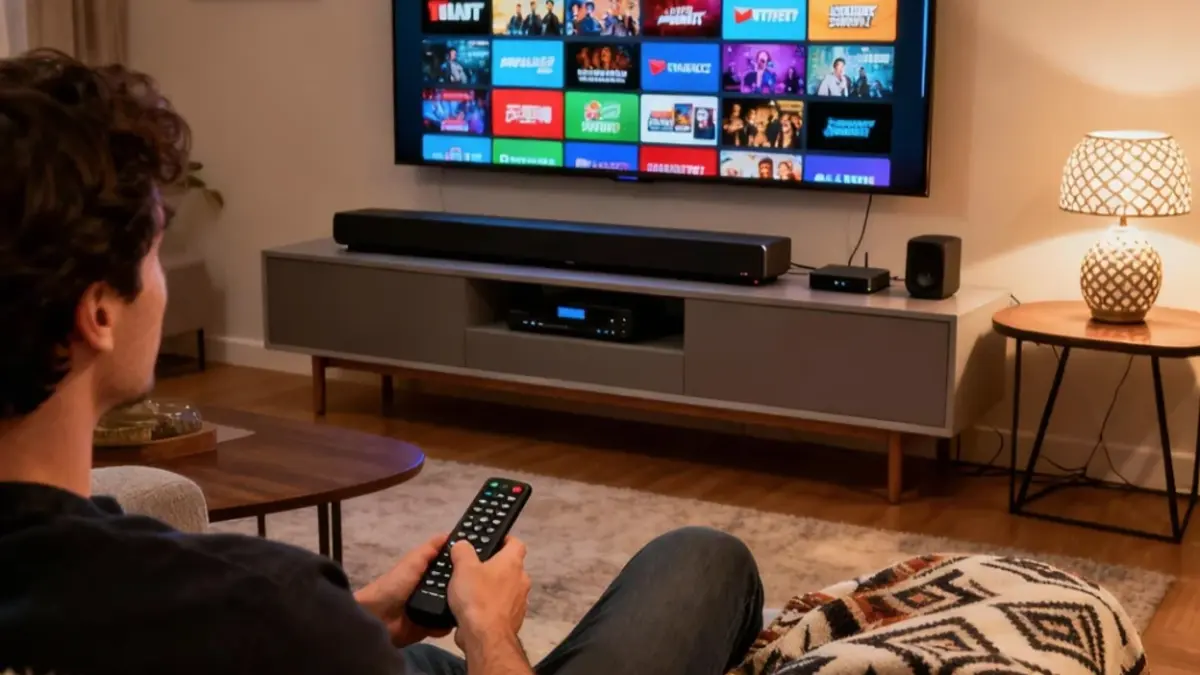

Une lecture IPTV qui se bloque peut avoir plusieurs causes. Le problème peut venir de la connexion Internet, du Wi-Fi, de l’appareil, de l’application ou du service utilisé. Il est donc préférable de suivre un diagnostic progressif plutôt que de modifier plusieurs réglages en même temps.
La mise en mémoire tampon apparaît lorsque l’application ne reçoit pas les données assez régulièrement pour poursuivre la lecture. Une connexion instable n’est pas la seule explication possible. Un appareil ancien, une application non compatible, un espace de stockage insuffisant ou un problème temporaire du service peuvent également être concernés.
Ce guide traite uniquement du diagnostic technique et de la configuration d’applications disponibles légalement. Utilisez exclusivement des services, programmes et contenus pour lesquels les droits nécessaires sont détenus.
Si vous ne savez pas si votre appareil est compatible, utilisez le test de compatibilité IPTV et indiquez uniquement son modèle, son système, l’application utilisée et le type de connexion.
Les symptômes les plus fréquents
Avant de chercher une solution, observez précisément le comportement de l’application. Un problème qui touche toutes les applications n’a pas nécessairement la même cause qu’un problème limité à une seule application ou à un seul contenu.
| Symptôme | Cause possible à vérifier en premier |
| Toutes les applications sont lentes | Connexion, routeur, appareil ou stockage. |
| Une seule application se bloque | Application, version ou compatibilité. |
| Un seul contenu se bloque | Service utilisé, contenu ou incident temporaire. |
| Écran noir | Application, source, affichage ou signal vidéo. |
| L’application se ferme | Mémoire, stockage, mise à jour ou incompatibilité. |
| Coupures à certaines heures | Charge du réseau ou problème temporaire du service. |
Notez quand le problème apparaît, sur quel appareil, avec quelle application et sur quels contenus. Ces informations permettent de comparer les situations et d’éviter un diagnostic trop général.
Étape 1 : vérifier la connexion Internet
Commencez par tester la connexion sur plusieurs appareils. Si le téléphone, l’ordinateur et le téléviseur rencontrent tous des ralentissements, le problème peut venir du réseau ou du routeur.
Redémarrez le routeur selon les indications de votre fournisseur d’accès. Attendez que la connexion soit complètement rétablie avant de relancer l’application. Vérifiez également si plusieurs appareils utilisent la connexion pour des téléchargements, des jeux en ligne ou des visioconférences.
Un test de débit donne une indication à un instant précis. Il ne mesure pas toujours la stabilité de la connexion pendant toute la durée d’une lecture. Observez donc aussi les variations, les coupures et la qualité du signal dans la pièce où se trouve l’appareil.
Évitez de communiquer une adresse IP publique, un identifiant de connexion ou une donnée personnelle dans une demande d’assistance. Un résultat général de test et le type de connexion sont généralement suffisants pour une première analyse.
Étape 2 : tester le Wi-Fi et l’Ethernet
Le Wi-Fi peut être suffisant si l’appareil est proche du routeur et si le signal reste stable. Les murs, la distance, les interférences et les réseaux voisins peuvent cependant réduire la qualité de la connexion.
Rapprochez temporairement l’appareil du routeur ou réduisez les obstacles lorsque cela est possible. Vous pouvez aussi comparer le comportement sur un autre réseau, sans modifier durablement la configuration avant d’avoir identifié la cause.
Une connexion Ethernet peut offrir une stabilité plus régulière lorsque l’appareil et le routeur disposent des ports nécessaires. Elle constitue un bon test de comparaison. Si la lecture devient stable avec Ethernet, le Wi-Fi ou son environnement est probablement un facteur à examiner.
L’Ethernet ne résout pas tous les problèmes. Il ne corrige pas une application incompatible, un appareil trop ancien, un manque de stockage ou un incident du service utilisé.
Étape 3 : redémarrer et mettre à jour l’appareil
Redémarrez complètement le téléviseur, la box, le Fire TV, le smartphone ou l’ordinateur concerné. Un redémarrage peut fermer des processus bloqués et libérer temporairement des ressources.
Vérifiez ensuite les mises à jour du système et de l’application. Une version ancienne peut présenter un dysfonctionnement corrigé dans une version plus récente. Une mise à jour ne garantit toutefois pas la compatibilité avec tous les modèles.
Contrôlez l’espace de stockage. Un appareil presque plein peut ralentir l’interface, empêcher une mise à jour ou provoquer la fermeture d’une application. Supprimez uniquement les applications et fichiers dont vous n’avez plus besoin.
Ne réinitialisez pas immédiatement l’appareil. Cette opération peut supprimer des applications, des réglages et des comptes enregistrés. Vérifiez d’abord la cause probable et sauvegardez les informations nécessaires.
Étape 4 : vérifier l’application utilisée
Si une seule application se bloque, comparez son comportement avec celui d’une autre application officielle. Cette comparaison aide à déterminer si le problème concerne l’application plutôt que la connexion générale.
Vérifiez que l’application est destinée à votre environnement. Une application conçue pour un smartphone n’est pas automatiquement adaptée à une Smart TV, à une box Android ou à un appareil Fire TV.
Consultez la fiche officielle de l’application afin de vérifier la version minimale du système, les appareils pris en charge et les éventuelles limitations régionales. Installez les applications depuis une source officielle et évitez les versions modifiées ou téléchargées depuis des sites inconnus.
Lorsque cela est prévu par le système, vous pouvez vider le cache de l’application. Cette action peut supprimer des données temporaires, mais elle ne corrige pas une incompatibilité ou un problème qui vient du service utilisé.
Étape 5 : déterminer si le problème vient du service
Si plusieurs appareils fonctionnent correctement mais qu’un seul contenu se bloque dans une application, le problème peut provenir du service ou du contenu concerné. Comparez plusieurs contenus et observez si le symptôme est généralisé.
Une interruption temporaire, une maintenance ou une surcharge peuvent affecter un service. Consultez ses canaux d’information officiels lorsque ces informations sont disponibles. Ne concluez pas automatiquement que votre appareil est défectueux.
Si le problème apparaît à certaines heures uniquement, notez l’heure, la durée et les appareils concernés. Cette information peut aider à distinguer un problème lié à la charge du réseau d’un problème local de Wi-Fi ou d’application.
Utilisez uniquement des services et des contenus dont l’utilisation est autorisée. Un diagnostic technique ne donne aucun droit d’accès à un contenu et ne remplace pas les conditions du service utilisé.
Solutions selon votre appareil
Smart TV Samsung
Vérifiez la référence du téléviseur, la version du système, l’application installée et la connexion. Comparez le Wi-Fi avec une connexion Ethernet si le téléviseur possède le port nécessaire. Consultez aussi le guide compatibilité IPTV sur Smart TV Samsung.
Smart TV LG
Vérifiez les mises à jour, la disponibilité de l’application dans la boutique officielle et l’espace disponible. Notez si la coupure concerne toutes les applications ou une seule. Consultez le guide test IPTV LG pour approfondir la vérification du modèle.
Android TV et Google TV
Contrôlez la version du système, le stockage, les mises à jour et la disponibilité de l’application dans le Play Store. Testez le Wi-Fi puis l’Ethernet lorsque cela est possible. Le guide test IPTV Android TV présente les critères de compatibilité à vérifier.
Amazon Fire TV
Vérifiez la version de Fire OS, l’espace de stockage, le modèle du Fire TV et la disponibilité de l’application dans la boutique Amazon. Redémarrez l’appareil et comparez le Wi-Fi avec une connexion filaire compatible. Consultez le guide test IPTV Fire TV.
Box Android
Vérifiez la version Android, la boutique disponible, la mémoire, le stockage et la ventilation. Une box non certifiée ou mal ventilée peut présenter des limitations spécifiques. Consultez le guide compatibilité IPTV sur box Android.
Que faire en cas d’écran noir ?
Un écran noir peut être lié à la source sélectionnée, au câble HDMI, au téléviseur, à l’application ou au contenu. Vérifiez d’abord l’entrée sélectionnée sur le téléviseur et le branchement du câble.
Testez ensuite une autre application officielle ou un autre contenu autorisé. Si l’écran noir apparaît partout, contrôlez les paramètres d’affichage et redémarrez l’appareil. S’il apparaît dans une seule application, vérifiez sa version et sa compatibilité.
Sur une box ou un Fire TV, essayez un autre port HDMI lorsque cela est possible. Ne modifiez pas plusieurs réglages d’affichage simultanément, car cela peut rendre le diagnostic plus difficile.
Que faire si l’application se ferme ?
Commencez par redémarrer l’appareil et vérifier l’espace disponible. Installez les mises à jour du système et de l’application. Si le problème concerne une seule application, consultez ses exigences officielles.
Vous pouvez vider le cache lorsque cette option existe dans les paramètres. Réinstallez l’application uniquement depuis une source officielle et seulement après avoir vérifié les conséquences de la suppression de ses données.
Si l’application continue de se fermer, notez le modèle, la version du système, la version de l’application et le moment où le problème apparaît. Ces informations sont plus utiles qu’une description générale comme « ça ne marche pas ».
Ce qu’il ne faut pas faire
N’installez pas une application modifiée pour contourner un problème de compatibilité. N’utilisez pas de fichiers téléchargés depuis des sources inconnues. Ne communiquez pas vos codes d’activation, vos mots de passe, vos playlists privées ou vos identifiants.
Ne changez pas simultanément la résolution, le DNS, la région, le routeur et l’application. Une modification à la fois permet de savoir quelle action a réellement influencé le résultat.
Ne promettez pas qu’un changement de connexion résoudra toutes les coupures. Le problème peut venir du service, de l’application ou de l’appareil lui-même.
Quand demander un diagnostic de compatibilité ?
Demandez une vérification lorsque le problème concerne un modèle précis, une application qui n’apparaît pas dans la boutique, une installation impossible ou une incompatibilité présumée.
Préparez la marque et le modèle de l’appareil, la version du système, le nom de l’application, le type de connexion et le message d’erreur éventuel. Vous pouvez utiliser le formulaire de test de compatibilité ou nous contacter sur WhatsApp.
Ne transmettez jamais de mot de passe, de code d’activation, de playlist privée, d’identifiant personnel ou de donnée bancaire.
Questions fréquentes sur les coupures IPTV
Pourquoi la lecture IPTV se met-elle en mémoire tampon ?
La mise en mémoire tampon peut être liée à une connexion instable, au Wi-Fi, à l’appareil, à l’application ou au service utilisé. Comparez plusieurs appareils et plusieurs contenus afin d’identifier le périmètre du problème.
L’Ethernet est-il toujours meilleur que le Wi-Fi ?
L’Ethernet peut être plus stable lorsque le matériel est compatible, mais il ne corrige pas une application incompatible, un appareil ancien ou un problème venant du service utilisé.
Que faire si une seule application se bloque ?
Vérifiez sa version, ses exigences, son espace de stockage et sa compatibilité avec votre appareil. Comparez son fonctionnement avec une autre application officielle avant de modifier la configuration du réseau.
Pourquoi l’écran reste-t-il noir ?
Contrôlez la source du téléviseur, le câble HDMI, les paramètres d’affichage, l’application et le contenu concerné. Si l’écran noir apparaît uniquement dans une application, commencez par vérifier sa compatibilité.
Faut-il réinitialiser la box ou le téléviseur ?
La réinitialisation doit rester une dernière étape. Elle peut supprimer les applications, les réglages et les comptes enregistrés. Essayez d’abord un redémarrage, une mise à jour et une vérification de la connexion.
Un test de débit suffit-il pour diagnostiquer le problème ?
Non. Un test de débit mesure la connexion à un moment donné. Il ne montre pas toujours les variations, les coupures ou la stabilité pendant toute la durée d’une lecture.
Que faire si les coupures apparaissent uniquement le soir ?
Notez les horaires, comparez plusieurs appareils et vérifiez si d’autres usages du réseau sont actifs. Le problème peut être lié à la charge du réseau ou au service utilisé, et pas uniquement à votre appareil.
Quelles informations communiquer pour un diagnostic ?
Indiquez la marque et le modèle, le système, l’application, le type de connexion, le moment où le problème apparaît et le message d’erreur éventuel. Ne transmettez aucune donnée sensible.
Conclusion
Une IPTV qui se bloque ne signifie pas automatiquement que votre connexion est insuffisante. Le diagnostic doit distinguer le réseau, le Wi-Fi, l’appareil, l’application et le service utilisé.
Commencez par observer le symptôme, testez la connexion, redémarrez l’appareil, vérifiez les mises à jour et comparez plusieurs applications ou contenus autorisés. Si le doute concerne le modèle ou l’application, utilisez le test de compatibilité IPTV.
Articles associés
•Test de compatibilité IPTV pour votre appareil
•Compatibilité IPTV sur Smart TV Samsung
•Compatibilité IPTV sur box Android
Références
[1] Centre d’aide officiel Android TV
[5] Google Search Central — Guide de démarrage SEO
[6] Google Search Central — Introduction aux données structurées

[…] [1] IPTV qui se bloque : causes et solutions — Box Internet […]