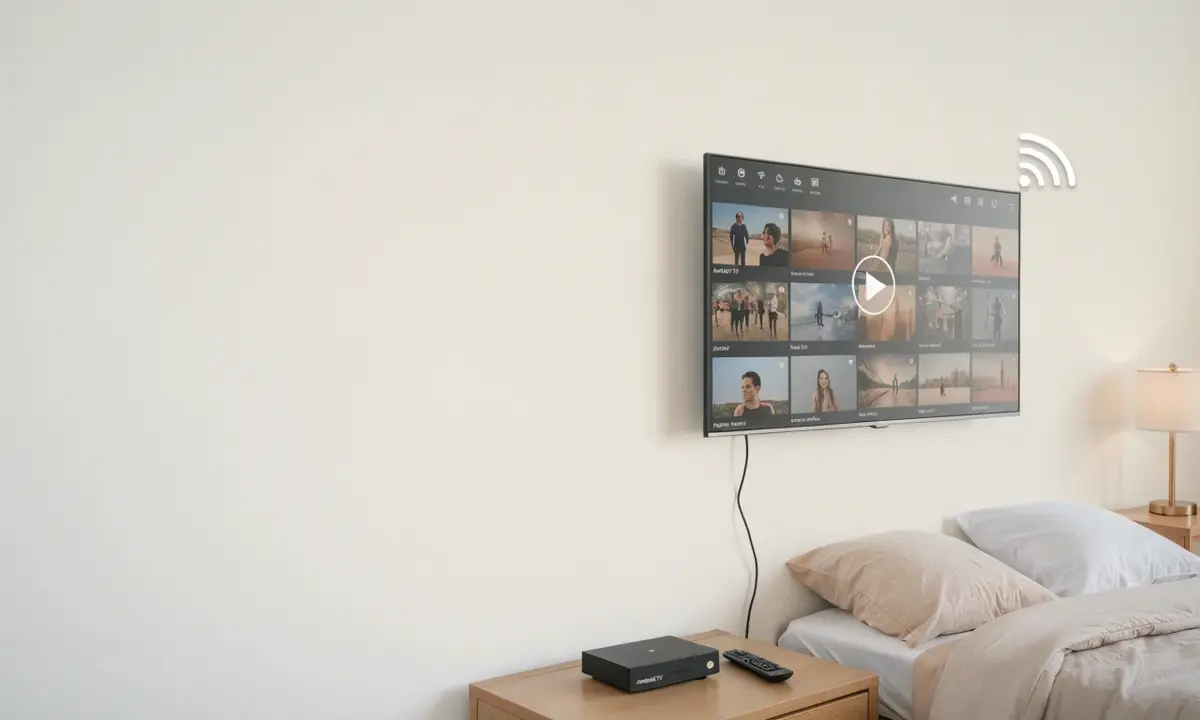

Vous possédez une box Android et vous souhaitez savoir si elle peut utiliser une application IPTV compatible ? Le terme « box Android » désigne des appareils très différents. Certains sont conçus pour la télévision et disposent d’une boutique officielle. D’autres utilisent une version limitée du système ou une boutique propre au fabricant.
La présence d’Android ne suffit donc pas à confirmer la compatibilité. Il faut vérifier le modèle, la version du système, la mémoire, l’espace de stockage, la boutique disponible, la connectique et la stabilité de la connexion Internet.
Ce guide concerne uniquement la compatibilité technique et la configuration d’applications disponibles légalement. Utilisez exclusivement des services, programmes et contenus pour lesquels les droits nécessaires sont détenus.
Pour une vérification personnalisée, utilisez le test de compatibilité IPTV et préparez uniquement les informations techniques de votre appareil.
Les critères importants pour une box Android
Une box Android doit disposer d’un système compatible avec l’application souhaitée. La version Android, le fabricant et la méthode de mise à jour peuvent influencer les applications disponibles.
La mémoire vive joue un rôle dans la fluidité générale de l’interface et du multitâche. L’espace de stockage est également important, car une box presque pleine peut empêcher l’installation d’une application ou d’une mise à jour.
La résolution prise en charge, la sortie HDMI, la télécommande et la connectique réseau doivent aussi correspondre à votre téléviseur et à votre environnement. Une fiche technique ne garantit toutefois pas qu’une application précise fonctionnera correctement.
| Information à relever | Pourquoi est-elle utile ? |
| Marque et modèle | Elle permet d’identifier la génération et les caractéristiques de la box. |
| Version Android | Une application peut exiger une version minimale. |
| Mémoire vive | Elle influence les performances générales de l’appareil. |
| Stockage disponible | Un espace insuffisant peut bloquer une installation ou une mise à jour. |
| Boutique d’applications | Elle indique les applications officiellement proposées pour l’appareil. |
| Type de connexion | Le Wi-Fi et l’Ethernet peuvent offrir une stabilité différente. |
Comment identifier une box Android ?
Ouvrez les paramètres de la box et recherchez la rubrique consacrée aux informations de l’appareil, au système ou aux préférences. Relevez la marque, le modèle, la version Android et l’espace de stockage disponible.
Consultez aussi l’étiquette située sous ou derrière la box. L’emballage et la facture peuvent afficher une référence commerciale différente du nom visible dans les paramètres. Notez la référence complète afin d’éviter une vérification approximative.
Si vous envoyez une capture d’écran pour demander de l’aide, masquez les numéros de série, les adresses e-mail, les codes d’activation et toute donnée personnelle. La marque, le modèle et la version du système sont généralement suffisants pour une première analyse.
Vérifier la présence du Play Store ou d’une boutique officielle
Ouvrez la boutique d’applications installée sur la box et recherchez l’application par son nom exact. Consultez sa fiche, son éditeur, ses exigences et les appareils pris en charge.
Une box disposant du Play Store n’est pas automatiquement compatible avec toutes les applications Android. Certaines applications sont conçues uniquement pour les téléphones. D’autres nécessitent une interface TV, une télécommande ou une version précise du système.
Si la box ne possède pas le Play Store, vérifiez quelle boutique le fabricant propose et quelles applications sont officiellement disponibles. Évitez d’installer un fichier APK provenant d’un site inconnu pour contourner l’absence d’une application.
Un fichier non vérifié peut être modifié, contenir un logiciel malveillant ou provoquer des dysfonctionnements. Il peut également empêcher un diagnostic fiable lorsque l’application n’a pas été installée depuis sa source officielle.
Quelle connexion choisir pour une box Android ?
Le Wi-Fi peut convenir si la box est proche du routeur et si le signal reste stable. Les murs, les interférences et les autres appareils connectés peuvent cependant réduire la qualité de la connexion.
Une connexion Ethernet peut offrir une stabilité plus régulière lorsque la box et le routeur disposent des ports nécessaires. Elle est utile pour comparer les résultats avec le Wi-Fi et diagnostiquer une mise en mémoire tampon.
La connexion ne constitue qu’un élément du diagnostic. Un câble Ethernet ne corrige pas une application incompatible, un appareil trop ancien ou un problème qui vient du service utilisé.
| Symptôme observé | Vérification prioritaire |
| L’application ne s’installe pas | Vérifier la version Android, le stockage et la disponibilité dans la boutique. |
| La box est lente | Vérifier l’espace libre, les mises à jour et la ventilation. |
| La lecture se bloque | Tester le Wi-Fi puis comparer avec l’Ethernet. |
| L’application se ferme | Redémarrer, mettre à jour et vérifier les exigences de l’application. |
| Écran noir | Vérifier le câble HDMI, la source et les paramètres d’affichage. |
Comment configurer une application compatible ?
La configuration dépend de l’application et du service utilisé. La démarche générale consiste à installer l’application depuis une source officielle, à l’ouvrir et à suivre ses instructions.
L’application peut demander une connexion à un compte ou certaines autorisations. Lisez chaque demande avant de l’accepter. Ne communiquez jamais vos identifiants à une personne qui propose de configurer votre box à distance.
Après l’installation, vérifiez que l’application s’ouvre correctement. Testez ensuite son fonctionnement avec un service et un contenu dont l’utilisation est autorisée. Une installation réussie ne garantit pas que tous les services fonctionneront avec votre appareil.
N’utilisez pas une playlist, un code d’activation ou un identifiant reçu d’une source inconnue. Ces éléments peuvent contenir des données privées et ne sont pas nécessaires pour vérifier le modèle ou la compatibilité générale de la box.
Que faire si la box Android est lente ?
Commencez par redémarrer complètement la box. Vérifiez ensuite les mises à jour du système et des applications. Un logiciel obsolète peut provoquer des erreurs, mais une mise à jour ne rend pas automatiquement un ancien appareil compatible avec une application récente.
Contrôlez l’espace de stockage disponible. Supprimez les applications inutilisées et les fichiers dont vous n’avez plus besoin. Évitez d’effacer les données d’une application avant d’avoir vérifié les conséquences de cette opération.
Vérifiez également la ventilation. Une box placée dans un meuble fermé ou sur une source de chaleur peut réduire ses performances. Respectez les recommandations du fabricant et ne couvrez pas les ouvertures d’aération.
Si le problème concerne une seule application, comparez son comportement avec celui d’une autre application officielle. Cette comparaison permet de déterminer si le problème vient de la box, du réseau ou de l’application concernée.
Problèmes fréquents sur une box Android
L’application n’apparaît pas dans la boutique
Vérifiez la version du système, le modèle et la région. L’application peut être conçue pour les mobiles, limitée aux appareils certifiés ou indisponible dans votre pays.
L’application s’installe mais ne s’ouvre pas
Redémarrez la box, vérifiez les mises à jour et contrôlez l’espace disponible. Si le problème persiste, consultez les informations de l’éditeur pour confirmer que l’application prend en charge les appareils TV.
La lecture se met en mémoire tampon
Testez la connexion sur plusieurs appareils, rapprochez le routeur ou essayez l’Ethernet. Si une seule application ou un seul contenu est concerné, le problème peut venir de l’application ou du service utilisé.
L’écran reste noir
Vérifiez le câble HDMI, l’entrée sélectionnée sur le téléviseur, la résolution choisie et l’application. Notez si le problème se produit dans toutes les applications ou uniquement dans une application précise.
La box chauffe ou redémarre
Contrôlez son emplacement et sa ventilation. Vérifiez les mises à jour et l’alimentation. Si les redémarrages continuent, consultez le fabricant avant de multiplier les réinitialisations.
Comment choisir une box Android compatible ?
Avant d’acheter une box, vérifiez la version du système, la présence d’une boutique officielle, la mémoire, le stockage, la résolution prise en charge, la connectique et la politique de mise à jour du fabricant.
Privilégiez un appareil dont les caractéristiques et les applications prises en charge sont clairement présentées. Méfiez-vous des annonces qui promettent une compatibilité universelle ou une lecture garantie sans préciser le modèle, le système et les conditions d’utilisation.
Vérifiez aussi la garantie, les conditions de retour et la disponibilité du support. Une box moins chère peut devenir difficile à maintenir si le fabricant ne fournit plus de mises à jour ou d’assistance.
Demander un test de compatibilité pour votre box Android
Pour obtenir une vérification plus précise, préparez la marque et le modèle de la box, la version Android, le nom de l’application et le type de connexion. Vous pouvez ensuite remplir le formulaire de test de compatibilité ou nous contacter sur WhatsApp.
Pour une première vérification, les informations suivantes sont généralement suffisantes :
•marque et modèle de la box ;
•version Android ;
•nom de l’application ;
•type de connexion ;
•message d’erreur éventuel.
Ne transmettez jamais de mot de passe, de code d’activation, de playlist privée, d’identifiant personnel ou de donnée bancaire.
Questions fréquentes sur la compatibilité IPTV des box Android
Toutes les box Android sont-elles compatibles avec les applications IPTV ?
Non. Les box Android peuvent utiliser des versions différentes du système, des boutiques différentes et des composants matériels différents. La compatibilité doit être vérifiée pour le modèle et l’application concernés.
Quelle version Android faut-il pour une application compatible ?
Il n’existe pas une version unique valable pour toutes les applications. Consultez les exigences de l’application et comparez-les avec la version installée sur votre box.
Une box sans Play Store peut-elle être vérifiée ?
Oui, mais la vérification doit tenir compte de la boutique disponible, du système installé et des applications officiellement proposées par le fabricant. L’absence de Play Store peut limiter les applications disponibles.
L’Ethernet améliore-t-il toujours la lecture ?
Une connexion Ethernet peut améliorer la stabilité du réseau, mais elle ne corrige pas une incompatibilité d’application, un problème de service ou un appareil trop ancien.
Puis-je installer un fichier APK trouvé sur Internet ?
Il est préférable d’utiliser la boutique officielle ou une source recommandée par l’éditeur. Un fichier provenant d’une source inconnue peut être modifié ou contenir un logiciel malveillant.
Que faire si la box Android est presque pleine ?
Supprimez les applications inutilisées, vérifiez les fichiers téléchargés et installez uniquement les applications nécessaires. Un stockage presque plein peut empêcher les mises à jour et provoquer des fermetures inattendues.
Est-ce qu’une box plus puissante résout tous les problèmes ?
Non. Les performances peuvent améliorer la fluidité de l’interface, mais elles ne corrigent pas une incompatibilité logicielle, un problème de réseau ou une indisponibilité du service utilisé.
Quelles informations dois-je envoyer pour une vérification ?
Indiquez la marque, le modèle, la version Android, le nom de l’application, le type de connexion et le message d’erreur éventuel. Ne transmettez aucun identifiant ni code privé.
Conclusion
Pour vérifier la compatibilité IPTV d’une box Android, commencez par identifier son modèle et sa version du système. Contrôlez ensuite la boutique d’applications, l’espace de stockage, la mémoire et la stabilité de la connexion.
Ces vérifications permettent de distinguer une incompatibilité d’un simple problème de réseau ou de configuration. Si vous avez encore un doute, utilisez le test de compatibilité IPTV avec les informations techniques de votre appareil.
Articles associés
•Test de compatibilité IPTV pour votre appareil
•Test IPTV Android TV : guide de compatibilité et configuration
•Test IPTV Fire TV : vérifier la compatibilité de votre appareil
•Test IPTV LG : vérifier la compatibilité de votre Smart TV
•Voir les services disponibles
Références
[1] Centre d’aide officiel Android TV
[3] Google Search Central — Guide de démarrage SEO
[4] Google Search Central — Introduction aux données structurées